
Appearance
自造词
常用的人名、项目名、口头语,打一遍即可收进用户词。之后按生成的编码就能打出来,并排在前面。用户词不改主码表。
Mac 上用快捷键打开造词窗口,iOS 在键盘里造。打开方式和按键在文末的 macOS 一节。
编码怎么来
编码来自单字字典。字典从当前主码表抽出每个字的编码。还没有字典时,造词会用主码表生成一次。
只取词条里的汉字,标点、英文和数字不参与。某个字在字典里没有,编码留空,需要自己补。
| 字数 | 规则 | 例子 |
|---|---|---|
| 1 | 用这个字已有的编码 | 中 → khk |
| 2 | 各取前两码 | 中国 → khlg |
| 3 | 前两字各取首码,第三字取前两码 | 计算机 → ytsm |
| 4 字及以上 | 前三字各取首码,再取最后一字的首码 | 中华人民共和国 → kwwl |
例子里的单字码以 86 极点码表为准。你改过码表或单字字典后,生成结果跟着字典走。
权重和分组
权重可以空着。空着或小于 100000 时,造词会写成 100000,让新词排到同编码候选的前面。已经不低于这个数的,保持你填的值。
分组默认是当前选中的那一组。没有分组时会建一个未命名组。同编码的已有词会标出来自哪个词库。
添加后词库会重新加载,马上可以打出来。
iOS
键盘候选栏右侧点「造词」。进入编码 → 词条,并列出同码。
五笔输入法 12:11:24
同码玫枫五笔工木工木示例词
候选栏右侧点「造词」。先填编码再填词条,同码会列在键区上方。
macOS
无标题
五笔输入法 12:11:24 gsgt
添加自造词
玫枫五笔
gsgt
自动生成,可改可空,默认 100000
常用
同编码词条
玫枫五笔工木工木示例词
默认 ⌃⌥N 打开造词窗口,不抢当前软件的前台。词条框里可以继续用五笔组字。
默认快捷键是 Control + Option + N。在「设置 → 按键 → 造词」里点一下按钮,再按下新的组合键即可更换。至少要带一个修饰键。改完立刻生效,不用重新部署。
打开时,词条按这个顺序填入:
- 快捷键按下时,当前软件里选中的文字。
- 选区读不到时,两分钟内刚上屏、且含汉字的词。
- 都没有,就留空,自己输入。
词条一有汉字,编码会按上面的规则自动填上,也可以改。
窗口里的按键
| 按键 | 作用 |
|---|---|
| 回车 | 添加。词条框还在组字时,第一次回车先上屏,再按一次才写入 |
| Esc | 关闭窗口 |
| Tab / ⇧Tab | 在词条、编码、权重之间切换 |
| ⌘A / C / V / X / Z | 全选、复制、粘贴、剪切、撤销 |
在设置里管理
「设置 → 用户词」是同一批词:左边分组,右边词条。可以添加、改编码、拖动排序、重命名或删除分组。造词快捷键写入的就是这里选中的分组。
删除候选
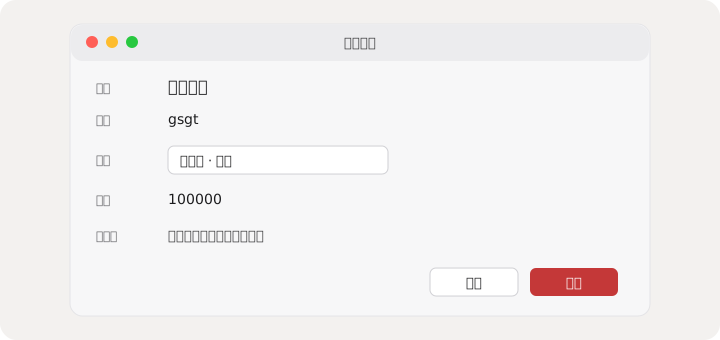
候选条出现时,按 造词那组修饰键 + 数字。默认造词是 Control + Option + N,删除就是 Control + Option + 1 到 9,数字对应候选序号。
确认框会显示词和编码、来自哪个词库、权重和备注,以及同编码的其他词。回车确认,Esc 取消。标点或临时候选不在词库里,确认按钮不可用。
「仅圆点」或「不显示」候选条时,数字序号仍然对应,快捷键一样能删。这两种显示是 macOS 外观 里的选项。